
 모든 앱
 iOS
 Android
 macOS

Claude
Max 5x61%
주간
2일 0시간 뒤 리셋관측 방금5시간42%3시간 12분 뒤 리셋
주간61%2일 0시간 뒤 리셋
엘리 게이지여러 AI를 번갈아 쓰는 교대표
Claude, ChatGPT(Codex), Gemini, Grok을 번갈아 쓰는 사람을 위한 교대표예요. 주력 AI와 보존선, 예비 순서를 정해 두면 주력이 바닥났을 때 넘길 곳과 돌아올 시각을 Mac 메뉴바와 iPhone·Android 앱에서 알려 주고, iPhone·Mac에서는 교대표 위젯과 복귀 알림으로도 알려 줘요.
체험용 계기판

01 — 교대표
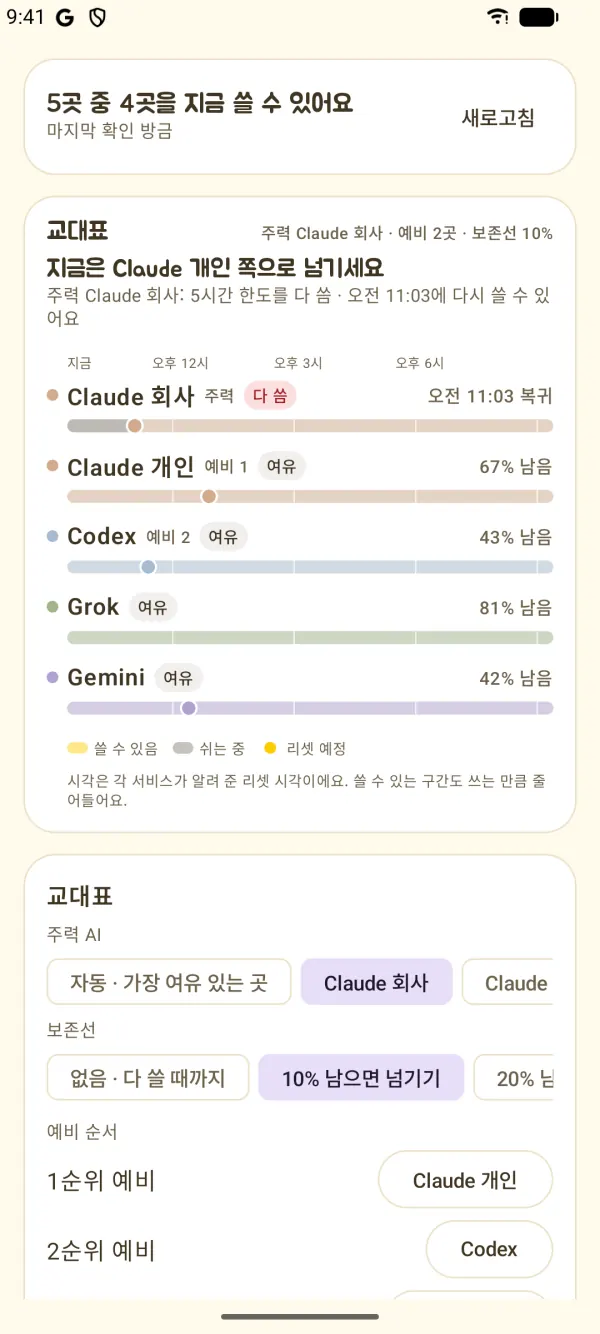
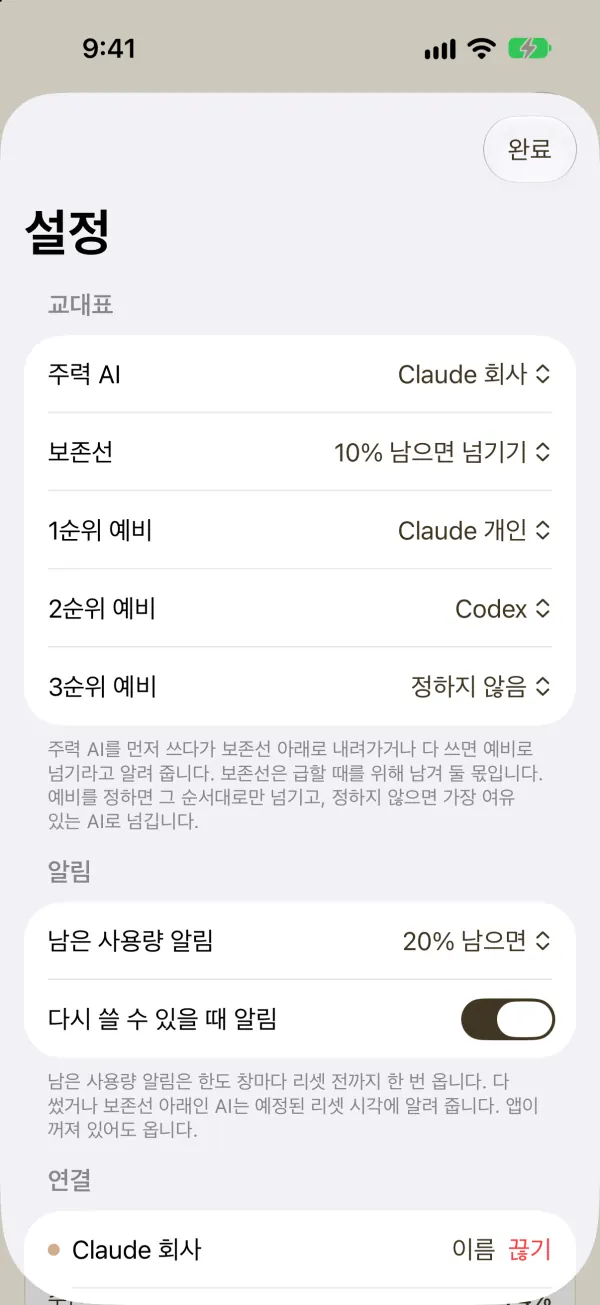
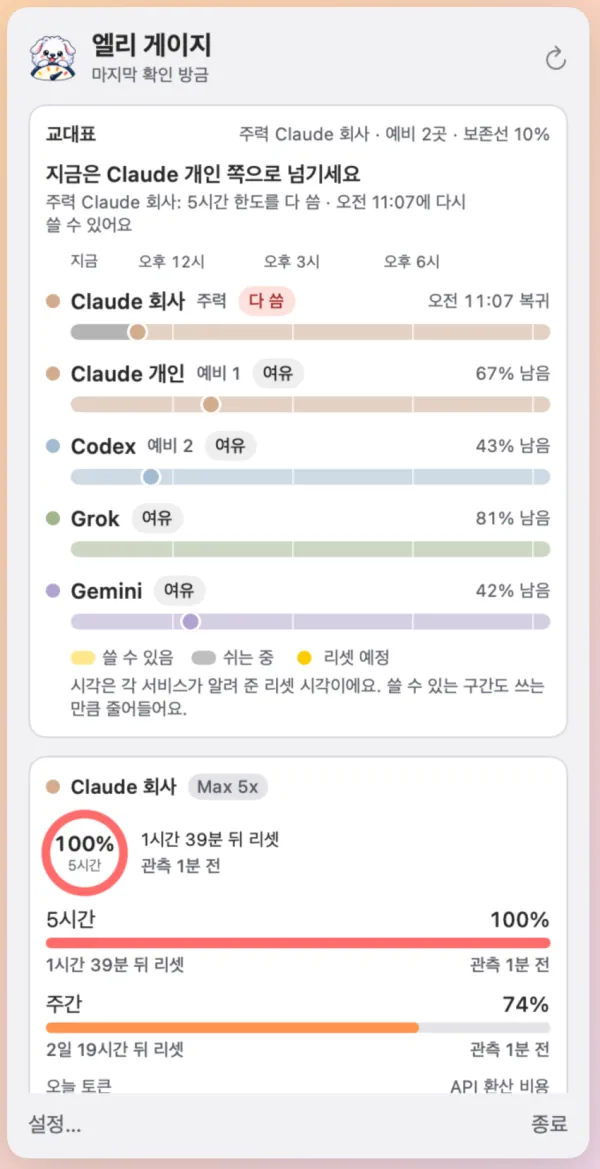
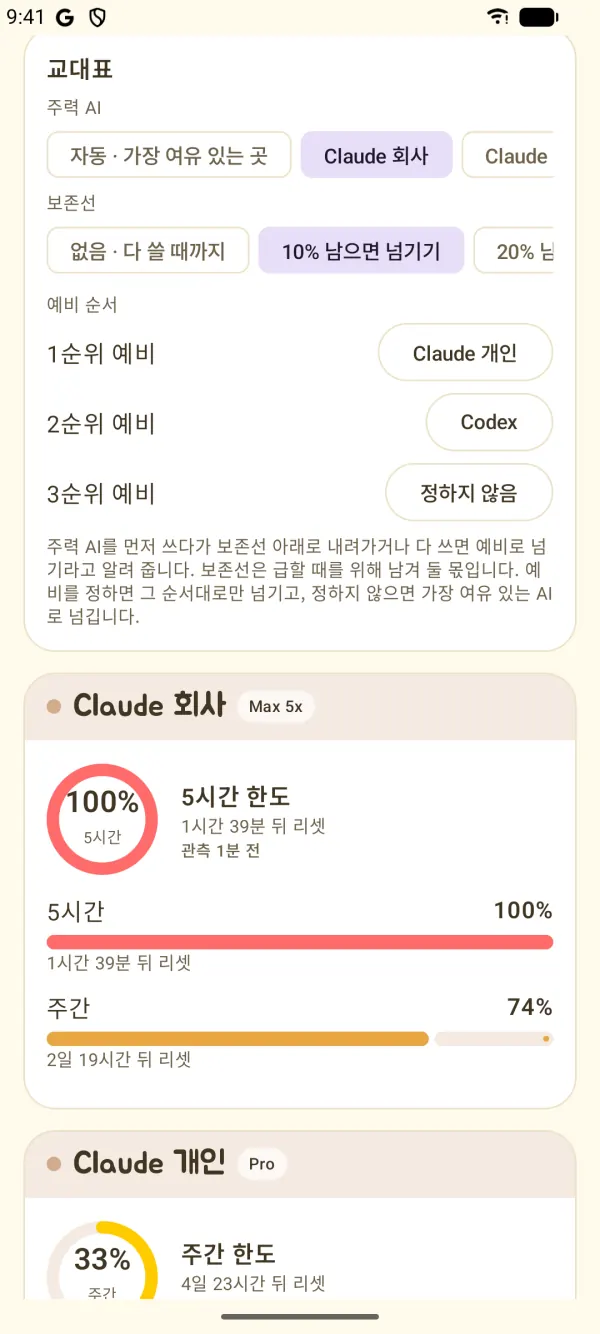
주력 AI와 급할 때를 위해 남겨 둘 보존선, 넘길 예비 순서를 정해 두세요. 주력의 남은 사용량이 보존선 이하로 내려가거나 다 쓰면, 엘리 게이지가 예비 중 지금 쓸 수 있는 첫 곳과 그 이유, 주력이 돌아올 시각을 알려 줘요.
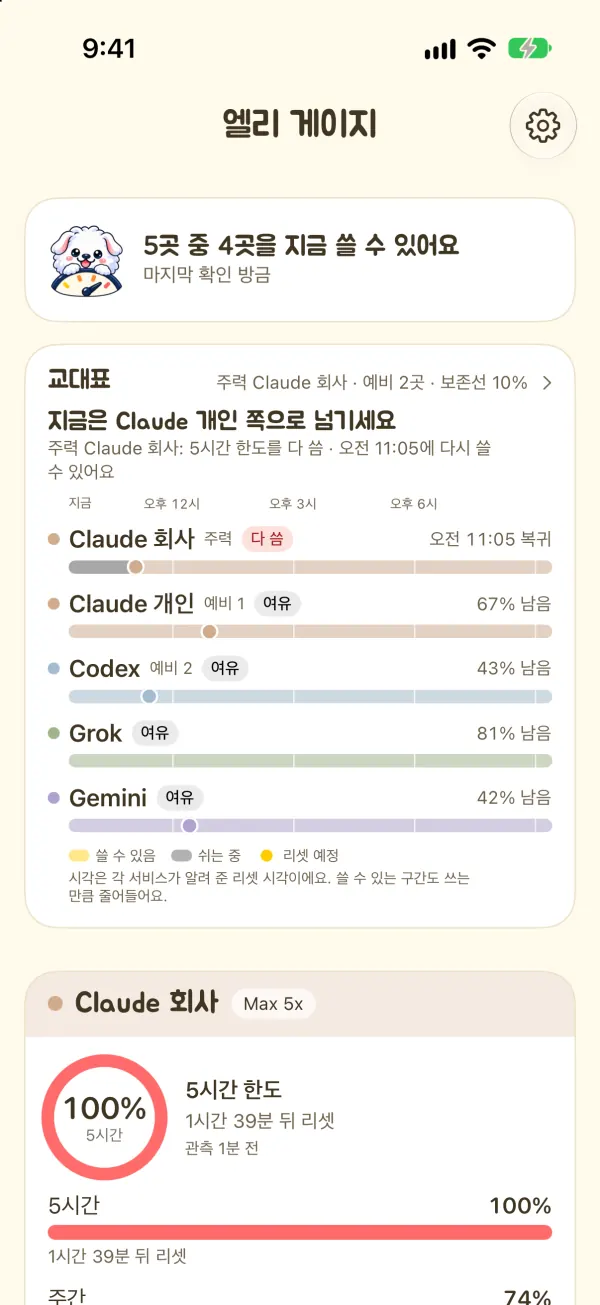
보존선은 0·10·20·30% 중에서, 예비는 세 순위까지. 같은 서비스의 다른 계정(회사 → 개인)도 예비가 돼요.
예비 순서대로, 값이 확실한 곳부터 권해요. 예비가 아닌 AI는 여유가 많아도 권하지 않아요. 예비를 정하지 않았거나 주력의 한도를 알 수 없으면 가장 여유 있는 곳을 골라요.
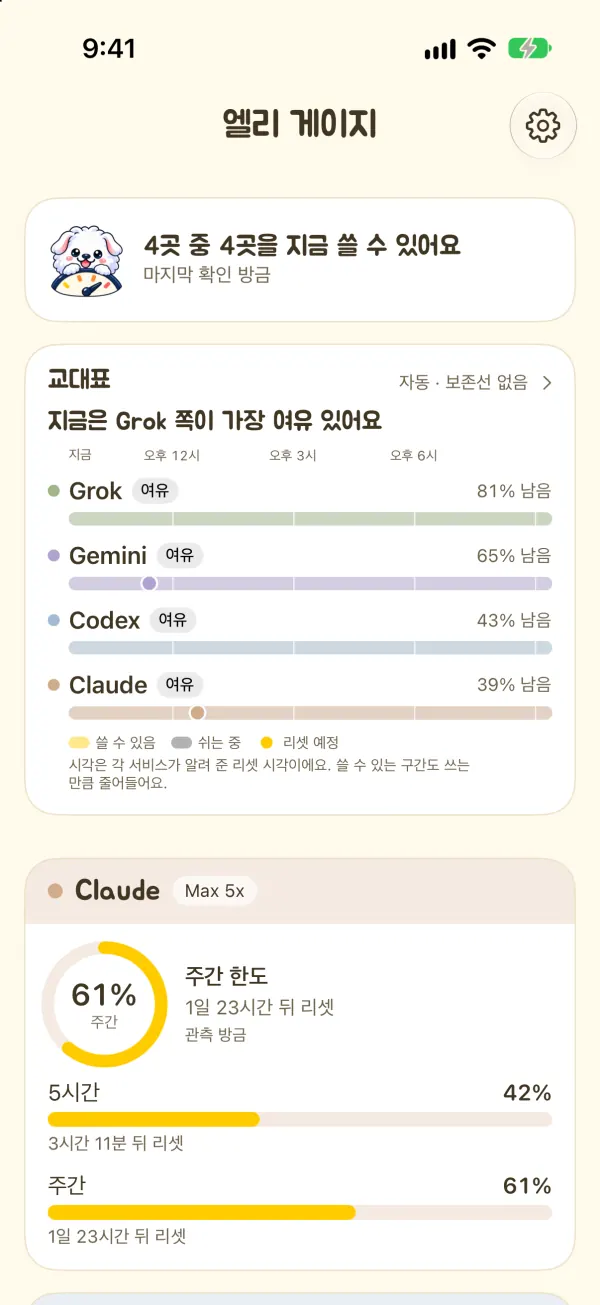
AI마다 언제까지 쉬는지, 어느 한도가 언제 리셋되는지 한 줄씩. 서비스가 알려 준 시각만 쓰고 앞으로의 사용량은 짐작하지 않아요.
다 썼거나 보존선 이하인 AI가 돌아올 예정 시각에 알려 줘요(iPhone·Mac). 미리 예약해서 앱이 꺼져 있어도 와요.
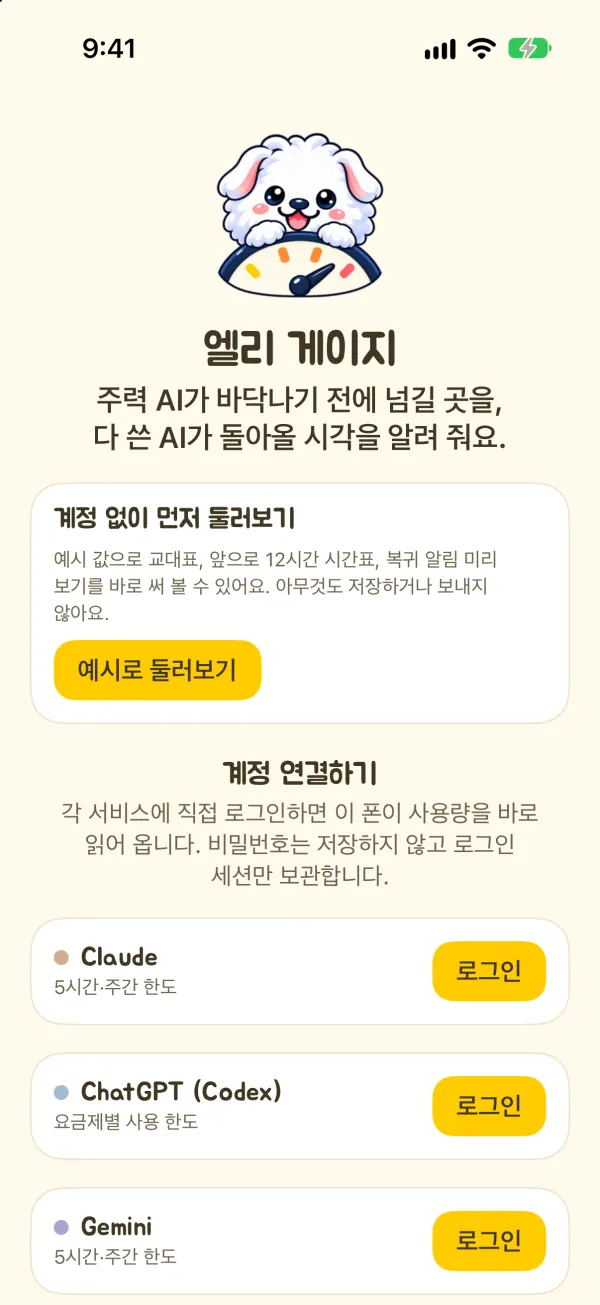
계정이 없어도 첫 화면(Mac은 메뉴바 패널)의 “예시로 둘러보기”로 교대표와 시간표를 예시 값으로 바로 써 볼 수 있어요. 예시 값과 둘러보며 바꾼 설정은 저장하거나 보내지 않아요.
02 — 한 화면에
서비스마다 알려 주는 한도가 달라요. 엘리 게이지는 각 서비스가 실제로 알려 주는 한도 창만 그대로 보여 주고, 지금 쓸 수 있는 AI가 몇 곳인지 한 줄로 정리해요.
주간
2일 0시간 뒤 리셋관측 방금주간
6일 0시간 뒤 리셋관측 25분 전주간
4일 0시간 뒤 리셋관측 방금주간
5일 0시간 뒤 리셋관측 방금누를 때마다 다른 예시 값으로 바뀌어요.
화면은 앱의 디자인(크림 바탕, 흰 카드, 서비스별 파스텔 띠)대로 웹에서 그린 예시예요.
03 — 알림과 리셋
알림 기준을 고르고 예시 하루를 재생해 보세요. 사용량은 작업할 때만 늘고, 5시간 한도가 리셋되어도 주간 한도는 그대로예요. 알림은 한도마다 리셋 주기에 한 번이에요.
예시 시각오후 12:00
오전 11:50 · 가상 코딩 세션 +17%
2시간 0분 뒤 리셋
4일 3시간 뒤 리셋
Claude 한 계정의 예시 하루예요. 실제 알림은 앱이 사용량을 확인할 때 판단해요. 30분이 지난 값, 요청 제한으로 유지 중인 값, 지난 리셋 시각의 값으로는 알리지 않고, 휴대폰은 백그라운드 갱신이 늦으면 알림도 늦을 수 있어요. 다 썼거나 보존선 이하인 AI가 돌아올 시각의 알림은 미리 예약해 두므로 앱이 꺼져 있어도 와요(iPhone·Mac).
04 — 어디서든
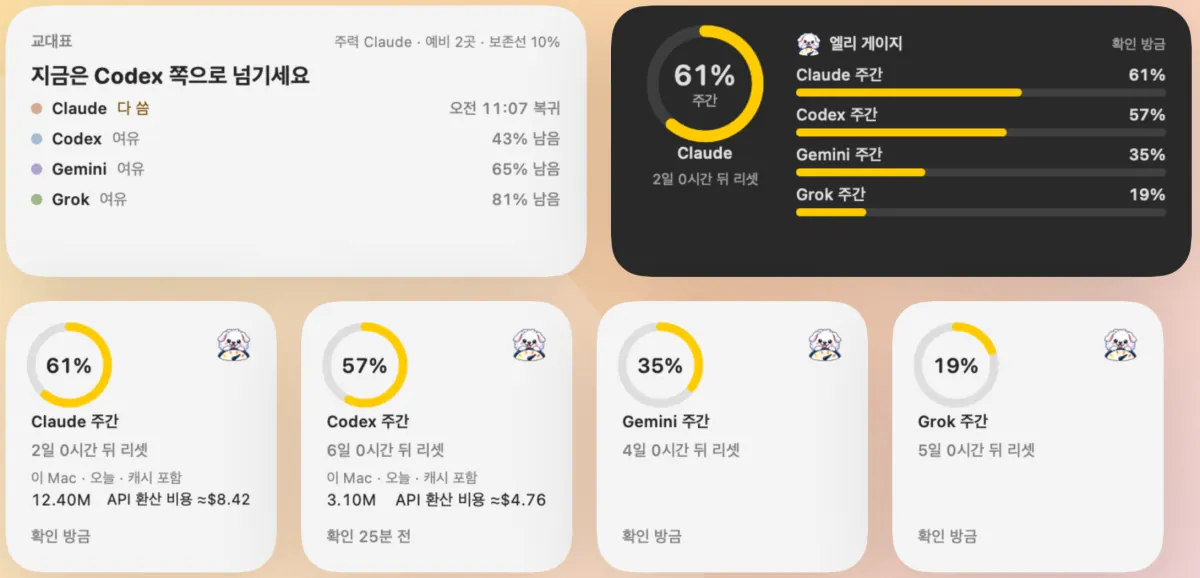
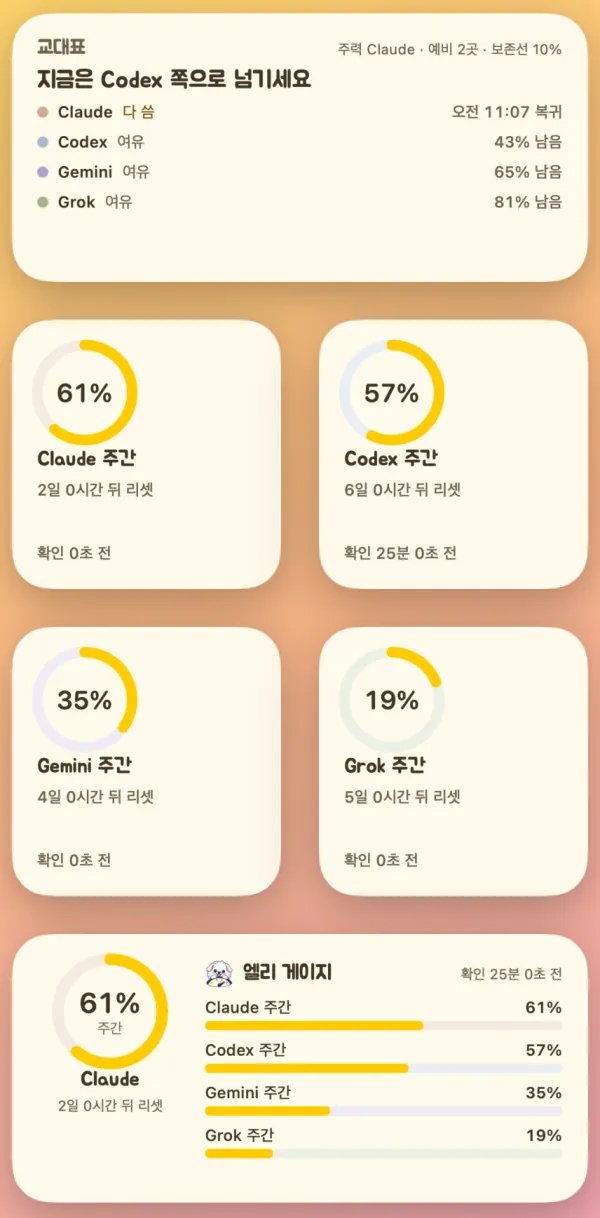
앱을 열지 않아도 남은 한도가 보이는 자리들이에요.
05 — Mac에서만
Mac에서는 이 Mac의 Claude Code·Codex 기록으로 오늘 쓴 토큰을 세고, 공개 API 단가로 환산해 보여 줘요.
이 Mac · 오늘 · 캐시 포함
API 단가로 환산한 참고값이며 실제 청구액이 아니에요. 구독 요금이나 크레딧과는 달라요.
이 Mac · 오늘 · 캐시 포함
API 단가로 환산한 참고값이며 실제 청구액이 아니에요. 구독 요금이나 크레딧과는 달라요.
~/.claude/projects와 ~/.codex/sessions에서 오늘 바뀐 파일만 열어요.
사용량이 담긴 줄에서 모델과 토큰 수, 시각, 메시지 식별자, 작업 폴더 경로만 읽어요. 대화 내용은 해석하거나 저장하지 않아요.
어디까지 읽었는지 기억해 다음에는 새로 붙은 부분만 읽어요. 개발용 Mac에서 처음 1.7초, 그다음부터 0.04초가 걸렸어요(기록 양에 따라 달라요).
예시 값이에요. 휴대폰은 Mac의 기록을 읽을 수 없고 기기끼리 동기화하지 않아서, 한도만 보여 줘요. Gemini·Grok은 서비스가 토큰 수를 알려 주지 않아 비용을 계산하지 않아요.
06 — 연결
각 서비스에는 앱 안에서 직접 로그인해요. 앱은 그 세션으로 기기에서 각 서비스에 바로 물어보고, 개발자 서버를 거치지 않아요.
Claude·ChatGPT·Gemini·Grok 모두 앱 안의 웹 화면에서 각 서비스에 직접 로그인해요. Google·Apple 로그인도 열려요. 비밀번호는 앱이 보거나 저장하지 않아요.
회사·개인처럼 이름을 붙이고, 계정마다 로그인 세션을 따로 둬요. 교대표도 같은 서비스의 다른 계정으로 넘겨요. Android의 추가 계정에는 계정 나누기를 지원하는 Android System WebView가 필요해요.
세션은 계정마다 나뉜 앱 전용 저장소에 남아요. iPhone 위젯이 쓰는 쿠키는 이 기기 전용 키체인에 둬요. 연결을 끊으면 그 계정의 로그인과 한도 값을 지우고, Android에 남을 수 있는 것과 Mac의 토큰 기록은 처리방침에 적었어요.
각 서비스의 웹이 쓰는 사용량 정보를 읽는 방식이라, 서비스 사정에 따라 조회가 제한되거나 멈출 수 있어요. 요청이 제한되면 마지막 값을 상태와 함께 지켜요.
07 — 앱 화면
iPhone·Android는 시뮬레이터와 에뮬레이터에서 실제 앱을 캡처했고, Mac 메뉴바 패널은 앱의 화면 코드로 그렸어요. 모두 앱에 들어 있는 예시 값이에요.
08 — 시작하기
iPhone·Android 앱, 또는 Mac 메뉴바 앱. 지금은 출시를 준비하고 있어요.
쓰는 서비스에만 앱 안에서 로그인해요. 먼저 써 보려면 첫 화면의 “예시로 둘러보기”를 눌러요.
주력·보존선·예비 순서를 정하고, 홈·잠금 화면 위젯과 알림 기준(기본 20%)을 골라요.

macOS 14.0+ · iOS 17.0+ · Android 8.0+
아니요. 엘리 게이지는 Anthropic, OpenAI, Google, xAI와 제휴 관계가 없고, 이들 회사의 승인이나 후원을 받지 않았어요. Claude, ChatGPT, Codex, Gemini, Grok은 각 회사의 상표예요.
아니요. 각 서비스에는 앱 안에서 직접 로그인하고, 앱은 로그인 세션만 이 기기에 보관해요. 개발자 서버로 보내는 정보는 없어요.
주력의 남은 사용량이 보존선 이하로 내려가거나 다 쓰면, 정한 예비 순서대로 지금 쓸 수 있는 첫 곳을 권해요. 값이 확실한 곳이 먼저예요. 예비가 아닌 AI는 권하지 않아요. 예비를 정하지 않았거나 주력의 한도를 알 수 없으면 가장 여유 있는 곳을 골라요.
네. 첫 화면(Mac은 메뉴바 패널)의 “예시로 둘러보기”로 교대표·시간표·설정을 예시 값으로 써 볼 수 있어요. 예시 값과 둘러보며 바꾼 설정은 저장하거나 보내지 않아요.
앱은 열 때(5분 동안은 저장한 값)와 새로고침할 때 읽어요. 위젯과 백그라운드 갱신은 15분 뒤로 요청하고 실제 시각은 운영체제가 정해요. Mac은 고른 주기(기본 5분)마다 읽어요.
서비스가 요청을 제한하면 마지막 값을 ‘요청 제한’ 같은 상태와 함께 그대로 보여 줘요. 로그인이 풀린 게 확인될 때만 다시 로그인하라고 안내해요.
아니요. 이 Mac의 Claude Code·Codex 기록을 공개 API 단가로 환산한 참고값이에요. 구독 요금이나 크레딧 사용량과는 달라요.
아니요. 오늘 토큰과 비용은 Mac 기록으로만 계산해요. 휴대폰은 한도만 보여 주고, 기기끼리 동기화하지 않아요.
개인정보
각 서비스에 앱 안에서 직접 로그인하고, 한도는 기기에서 각 서비스로 바로 조회합니다. 개발자 서버와 광고·분석 도구가 없습니다.

 61%