
 모든 앱
 macOS

01 — 클릭 빈도
얼마나 자주,내 작업에 맞게.
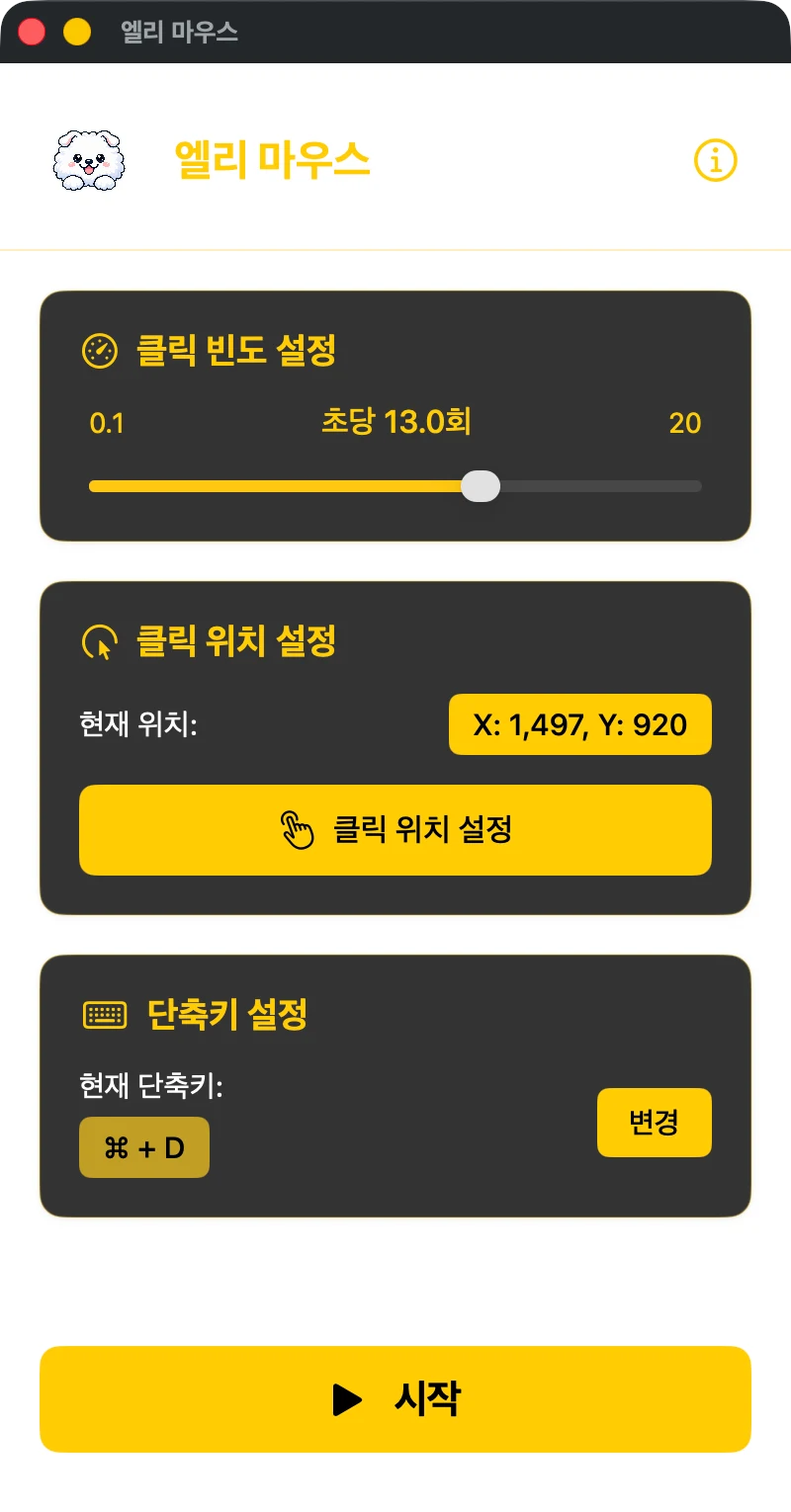
같은 클릭을 반복해야 할 때, 슬라이더로 초당 클릭 횟수를 정하세요. 0.1회부터 20회까지 작업에 맞게 조절하고 화면에서 설정값을 확인할 수 있습니다.
- 초당 0.1–20회
- 슬라이더로 빈도 조절
- 현재 설정값 바로 확인
 초당 0.1–20회
서두를 때도, 천천히 할 때도
엘리 마우스 · 앱 소개
같은 곳을 몇 번이고 클릭해야 할 때. 위치와 간격을 정하면 엘리가 반복 작업을 도와줍니다.
기능 미리보기
세 장면으로 만나는, 나의 사용 흐름.


클릭할 화면의 위치를 지정해요.
반복할 클릭의 빈도를 조절해요.
버튼이나 내 단축키로 제어해요.
사용 흐름을 표현한 미리보기입니다. 아래에서 실제 앱 화면도 살펴보세요.
01 — 클릭 빈도
같은 클릭을 반복해야 할 때, 슬라이더로 초당 클릭 횟수를 정하세요. 0.1회부터 20회까지 작업에 맞게 조절하고 화면에서 설정값을 확인할 수 있습니다.
02 — 위치 지정
클릭 위치 설정을 누르고 대상 위치를 선택하세요. 지정한 X·Y 좌표가 화면에 표시되어 시작 전에 확인할 수 있습니다. 창의 위치가 달라졌다면 좌표를 다시 지정하면 됩니다.
03 — 시작과 정지
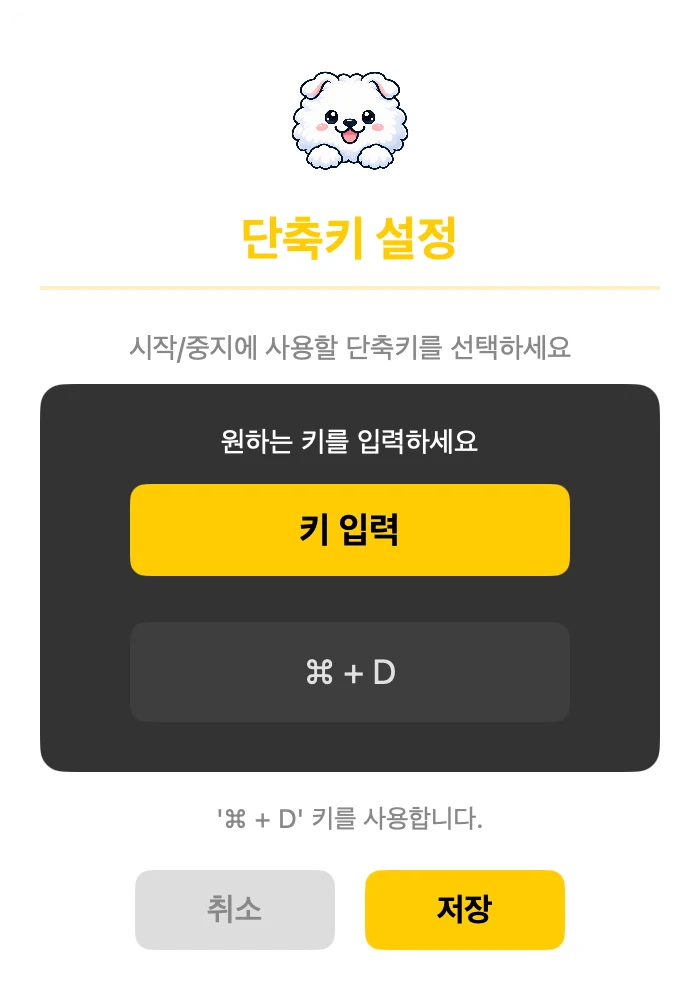
시작 버튼 또는 직접 설정한 단축키로 반복 클릭을 제어하세요. 키 입력 창에서 원하는 조합을 정할 수 있어, 작업 중에도 빠르게 시작하거나 멈출 수 있습니다.
조금 더 자세히
무엇을 할 수 있는지, 하나씩 더 자세히 살펴보세요.
초당 0.1회부터 20회까지, 작업에 맞는 클릭 빈도를 선택합니다.
클릭 위치 설정을 누른 뒤 대상 위치를 직접 지정합니다.
설정한 X·Y 좌표를 시작 전에 화면에서 확인합니다.
키 입력 창에서 시작과 정지에 사용할 키 조합을 정합니다.
버튼과 단축키로 반복 클릭을 직접 제어합니다.
클릭 실행에 필요한 손쉬운 사용 권한과 사용 목적을 앱에서 확인합니다.
화면 미리보기
좌우로 넘겨 보고, 화면을 눌러 크게 살펴보세요.
시작하기
클릭 동작에 필요한 손쉬운 사용 권한을 확인합니다.
클릭할 위치를 지정하고 초당 횟수를 맞춥니다.
설정한 단축키로 시작하고, 작업이 끝나면 멈춥니다.
화면의 시작·정지 버튼 또는 직접 설정한 단축키로 제어할 수 있습니다.
맥에서 사용자를 대신해 클릭을 실행하기 위한 권한입니다. 화면 내용이나 입력한 문자를 수집하지 않습니다.
클릭은 지정한 화면 좌표를 기준으로 실행됩니다. 대상 창을 옮기거나 배치가 달라지면 위치를 다시 확인해 주세요.