
 모든 앱
 macOS

01 — 잠자기 제어
화면은 쉬어도,작업은 계속.
오래 걸리는 다운로드나 작업이 끝날 때까지. 맥의 잠자기와 디스플레이 꺼짐을 따로 설정하고, 각각 필요한 시간만큼 켜 두세요.
- 맥 잠자기 방지 · 디스플레이 꺼짐 방지
- 시간 제한 또는 무제한
- 남은 시간 한눈에 확인
 맥 잠자기 방지 · 디스플레이 꺼짐 방지
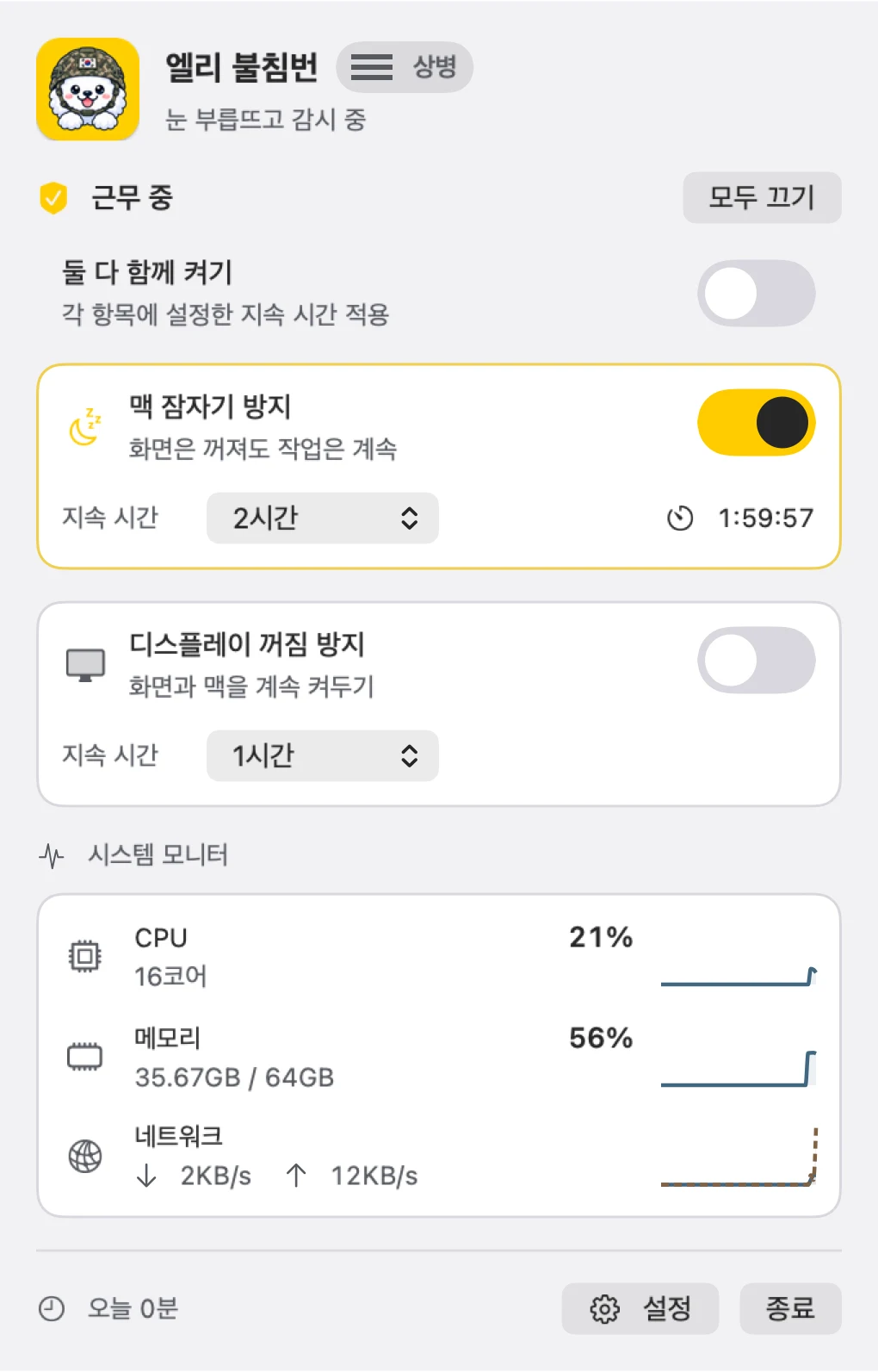
두 가지 제어. 하나의 메뉴.
엘리 불침번 · 앱 소개
긴 다운로드부터 늦은 밤의 작업까지. 작은 불침번 엘리가 맥의 잠자기를 막고 작업의 흐름을 지켜 줍니다.
기능 미리보기
세 장면으로 만나는, 나의 사용 흐름.

맥과 디스플레이를 따로 선택해요.
작업에 맞춰 각각의 타이머를 정해요.
엘리가 근무하는 동안 내 작업에 집중해요.
사용 흐름을 표현한 미리보기입니다. 아래에서 실제 앱 화면도 살펴보세요.
01 — 잠자기 제어
오래 걸리는 다운로드나 작업이 끝날 때까지. 맥의 잠자기와 디스플레이 꺼짐을 따로 설정하고, 각각 필요한 시간만큼 켜 두세요.
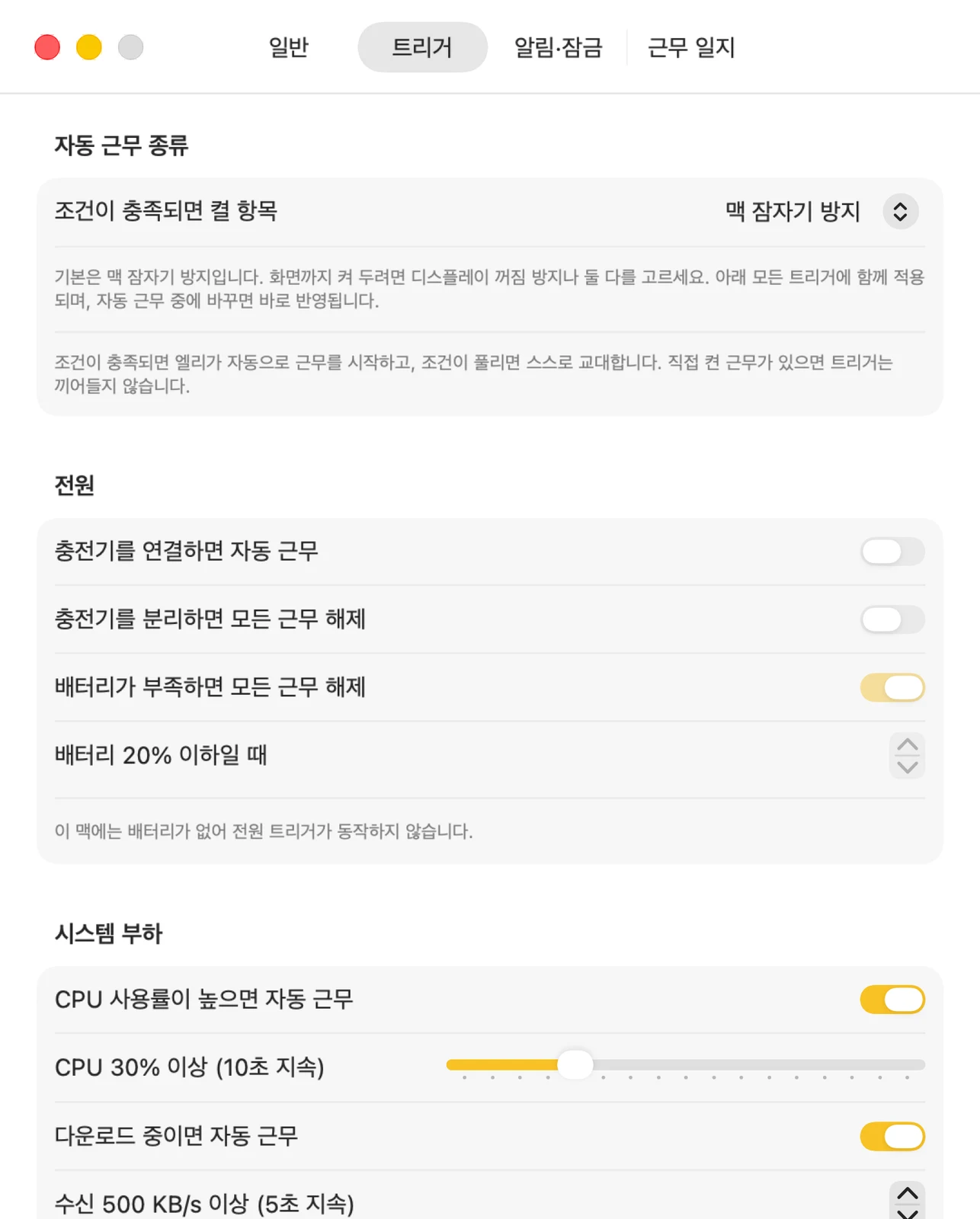
02 — 자동 근무
충전기를 연결했을 때, CPU 사용량이 높을 때, 다운로드가 진행 중일 때, 지정한 앱이 실행 중일 때. 내 작업에 맞는 조건으로 근무를 맡기세요.
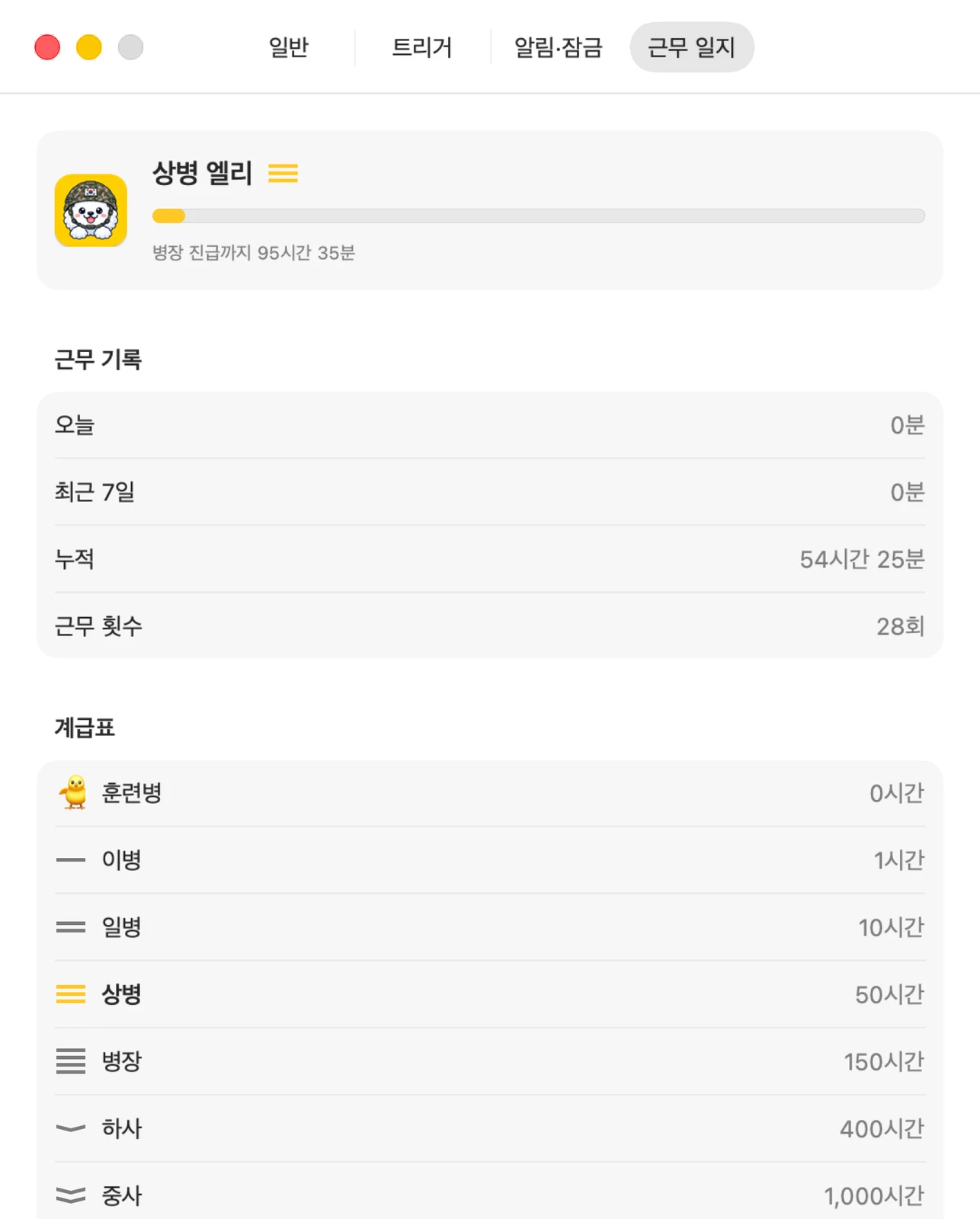
03 — 모니터와 기록
CPU, 메모리, 네트워크 상태를 바로 확인하세요. 오늘의 근무 시간과 누적 기록도 모입니다. 꾸준히 함께할수록 엘리의 계급도 올라가요.
조금 더 자세히
무엇을 할 수 있는지, 하나씩 더 자세히 살펴보세요.
화면이 꺼져도 맥의 작업을 이어가야 할 때 선택하세요.
발표나 진행 상황 확인처럼 화면까지 계속 보여야 할 때 쓰세요.
맥과 디스플레이의 지속 시간을 따로 정하고 남은 시간을 확인하세요.
전원, CPU, 네트워크, 앱 실행 조건을 작업에 맞게 조합하세요.
CPU·메모리·네트워크 상태를 메뉴 안에서 함께 살펴보세요.
얼마나 함께했는지 돌아보고, 누적 시간에 따라 달라지는 엘리를 만나세요.
화면 미리보기
좌우로 넘겨 보고, 화면을 눌러 크게 살펴보세요.
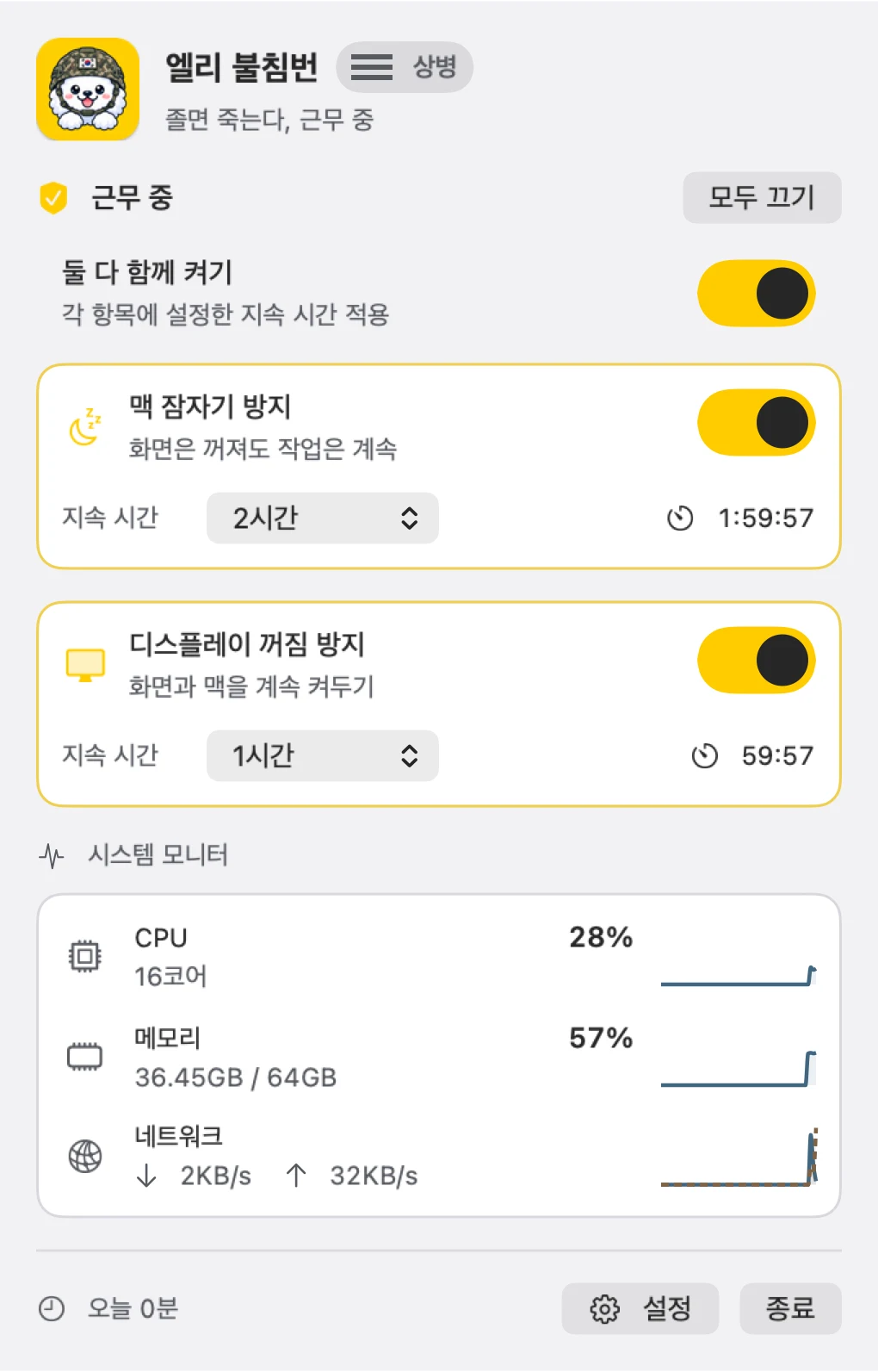
시작하기
엘리 아이콘을 눌러 근무 메뉴를 엽니다.
맥 또는 화면을 고르고 지속 시간을 정합니다.
자주 하는 작업은 자동 근무 조건으로 연결합니다.
macOS 14.0+
네. 맥 잠자기 방지와 디스플레이 꺼짐 방지는 별도 항목이며, 지속 시간도 따로 설정합니다.
전원 연결, CPU 사용량, 네트워크 다운로드, 지정한 앱의 실행 상태를 조건으로 사용할 수 있습니다.
설정과 근무 기록은 맥 안에 보관됩니다. 보관 기간과 삭제 방법은 앱별 개인정보 처리방침에서 확인할 수 있습니다.